预算编审操作手册
发布日期:2023-11-28 浏览次数:
一、系统登陆
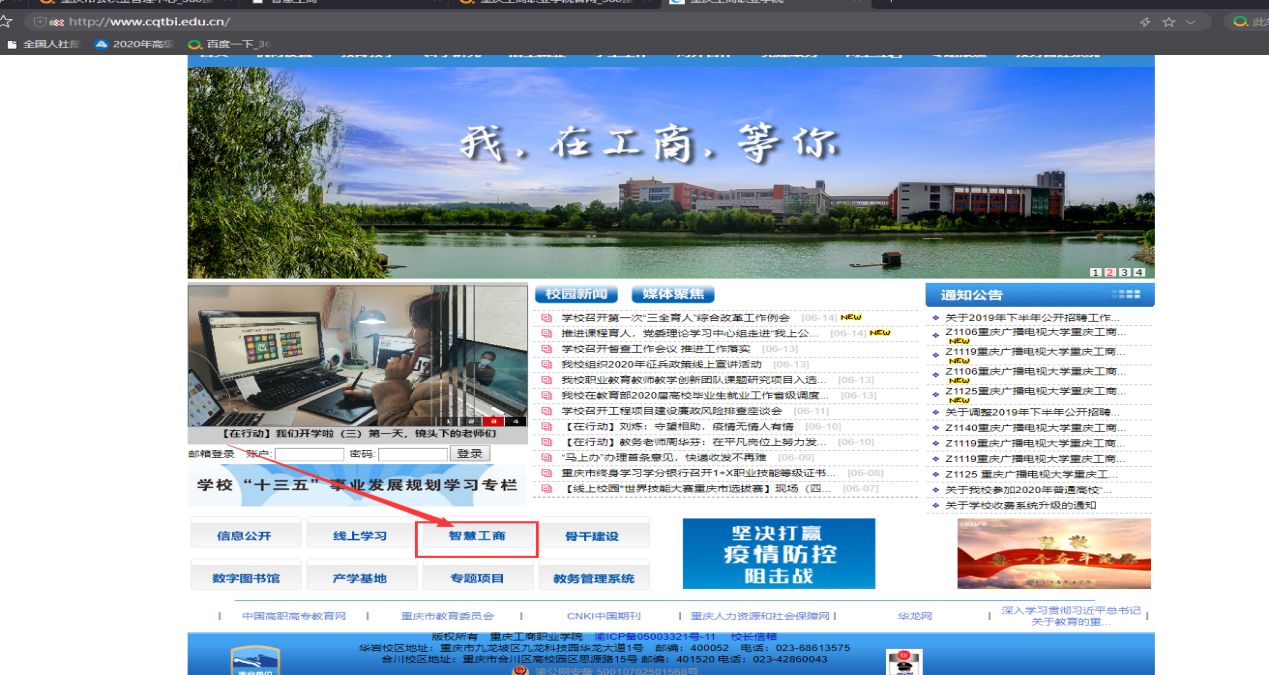
1.进入【重庆工商职业学院官网】(http://www.cqtbi.edu.cn/);点击如下图:【智慧工商】:
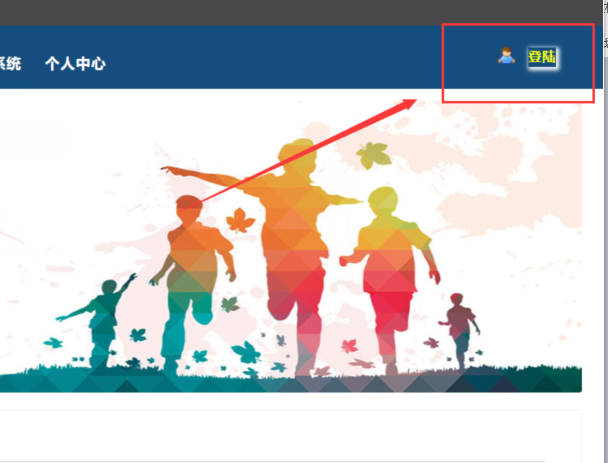
2.点击右上方【登陆】,输入工号、密码。如下图:
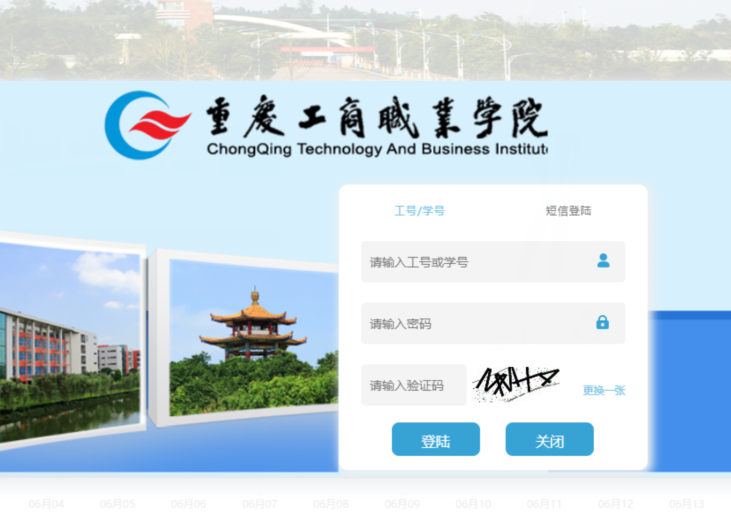
3.点击【应用系统】à【财务管理】à【合同、项目库及预算编审】。
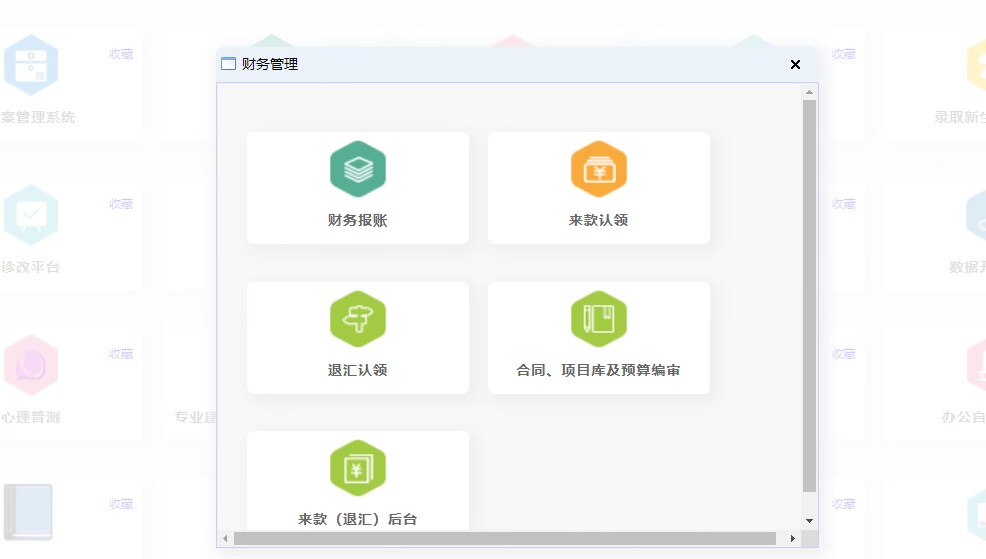
二、基本支出
(一)非定额公用经费
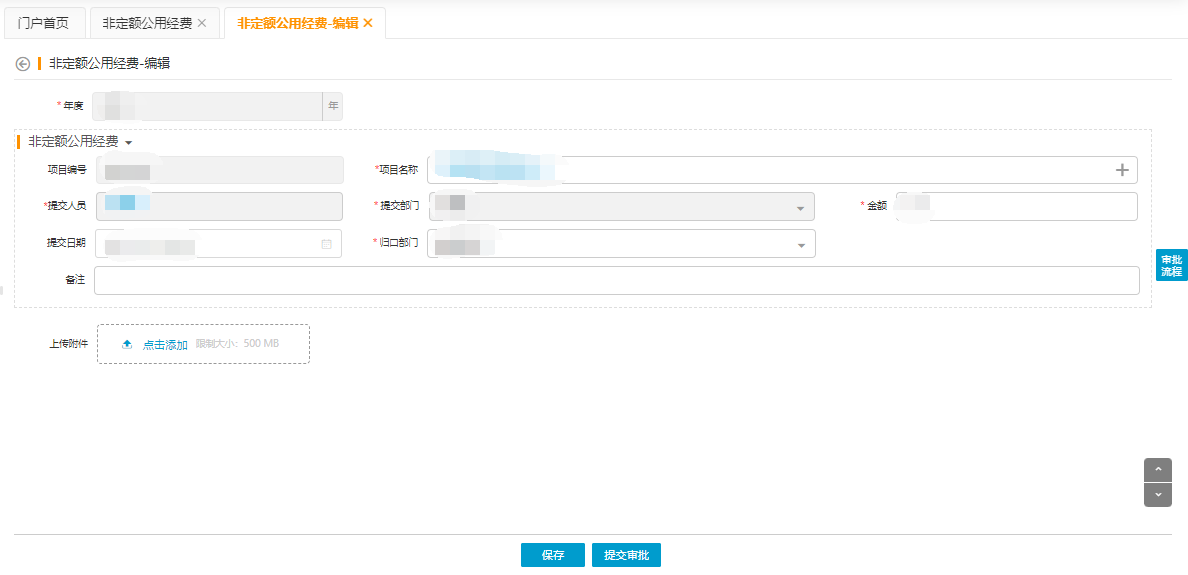
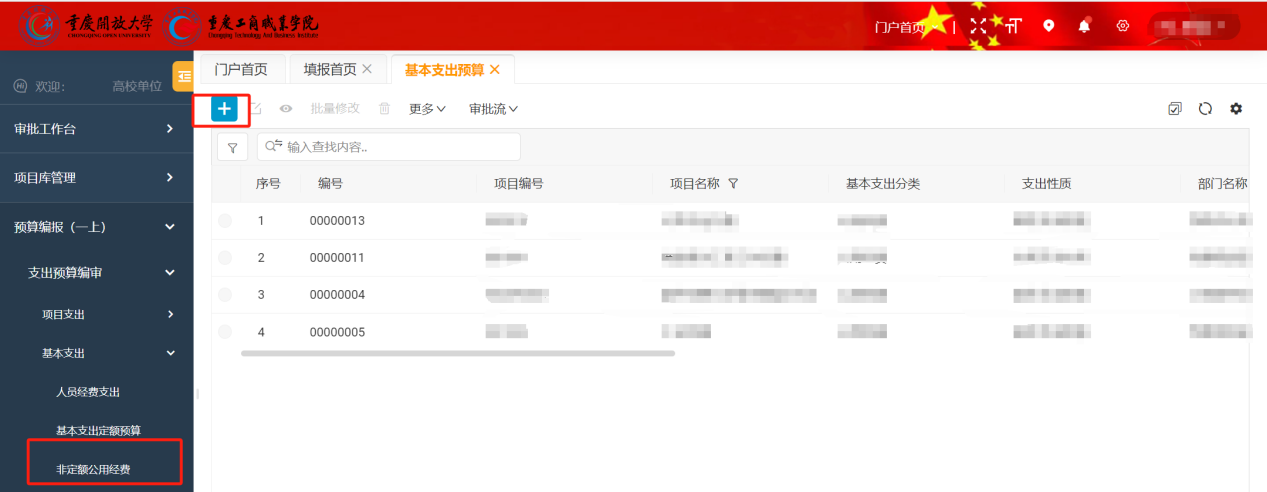
主界面左侧菜单栏点击【预算编报(一上)】à【支出预算编审】à【基本支出】à【非定额公用经费】,点击“+”进入,即可填写信息。
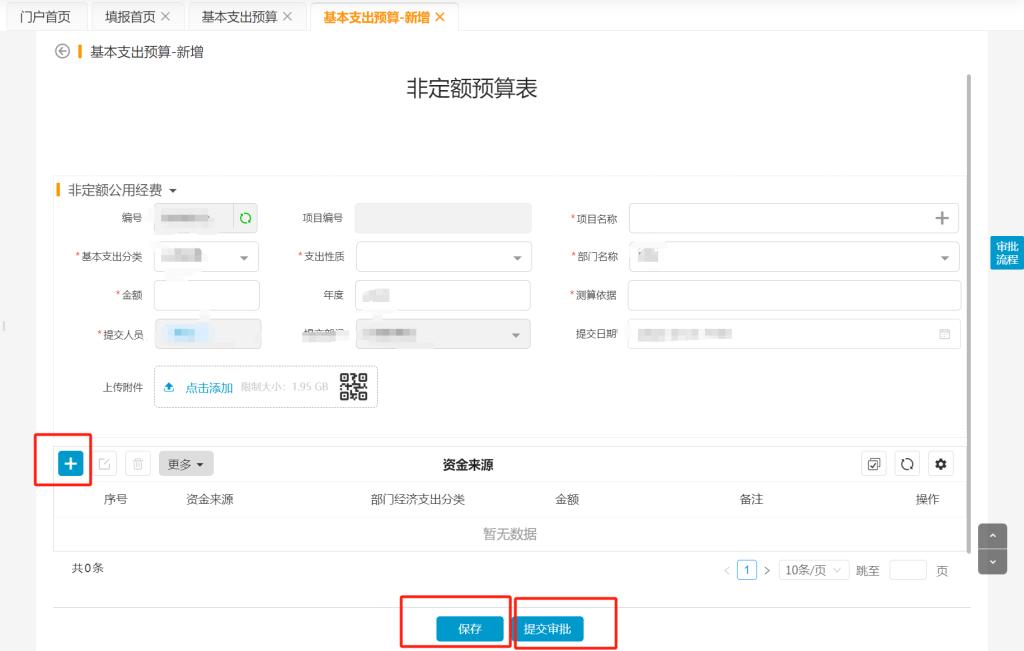
1.编号、提交人员、提交部门:系统自动生成。
2.项目名称:系统预置,根据项目经费支出的内容、性质,对应选择一项。
3.金额:填报项目当年预算金额。
4.支出性质:选择基本支出常规或专项支出专项。
5.测算依据:填写项目测算明细。
6.上传附件(选填):上传测算依据等。
7.资金来源部分:点击“+”号,选择资金来源、部门经济支出分类,填写金额和备注。
8.填写完成后,请点击【保存】按钮,保存后点击【提交审批】。
(二)基本支出定额预算
主界面左侧菜单栏点击【预算编报(一上)】à【支出预算编审】à【基本支出】à【基本支出定额预算】,点击“+”按钮,即可填写信息。
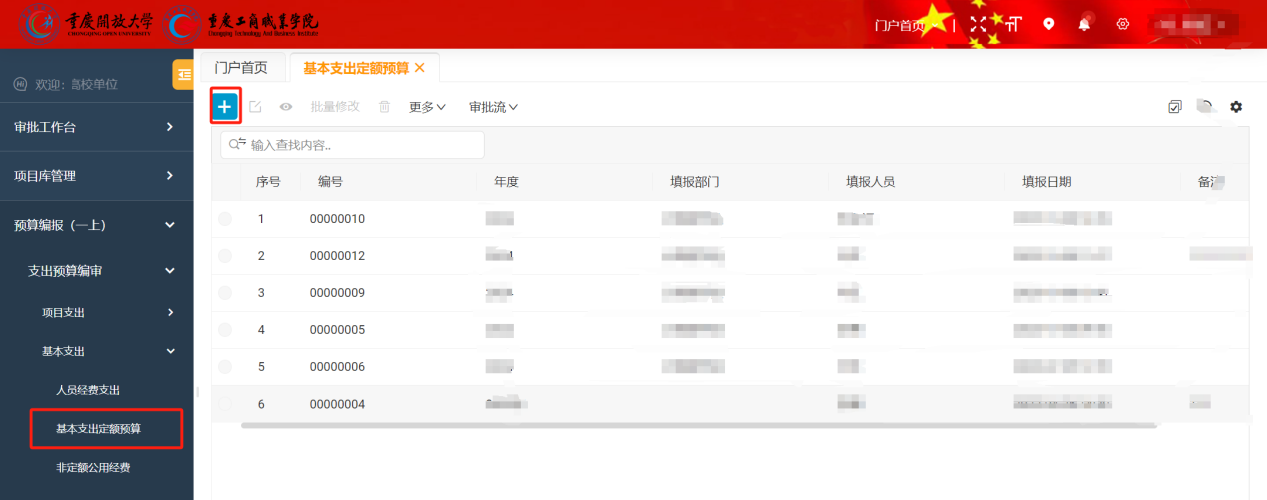
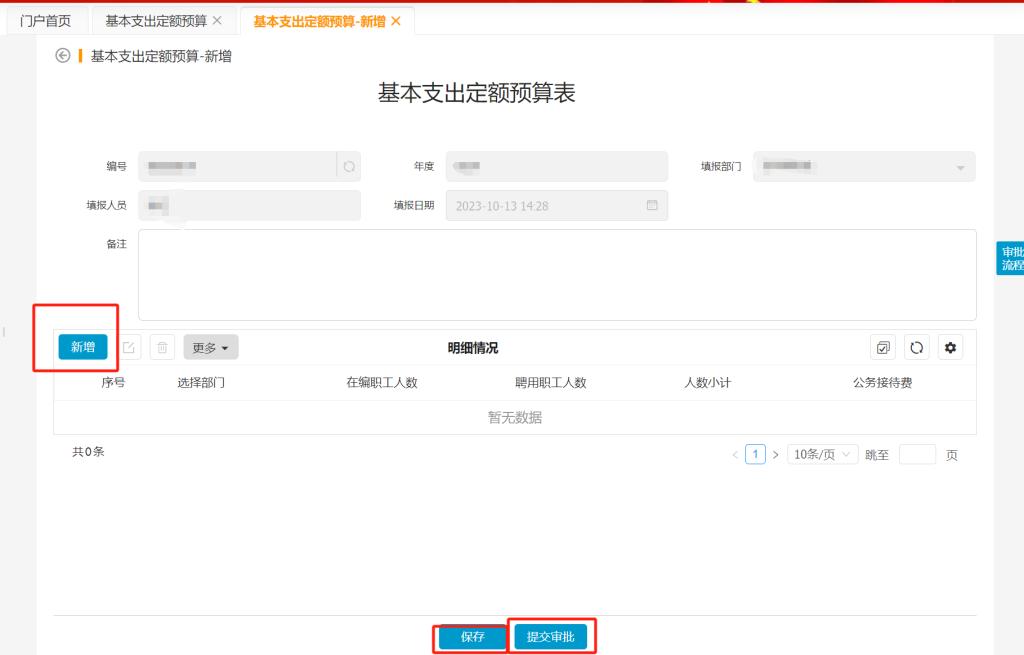
1.编号、年度、填报人员、填报部门、填报日期:系统自动生成。
2.明细情况部分:点击【新增】,选择部门,填写在编职工人数、聘用职工人数,公务接待费金额、办公经费金额及合计费用会自动算出。
3.填写完成后,请点击【保存】按钮,保存后点击【提交审批】。
(三)人员经费支出
主界面左侧菜单栏点击【预算编报(一上)】à【支出预算编审】à【基本支出】à【人员经费支出】,选中需要填报的年度数据,点击“+”按钮,即可填写信息。
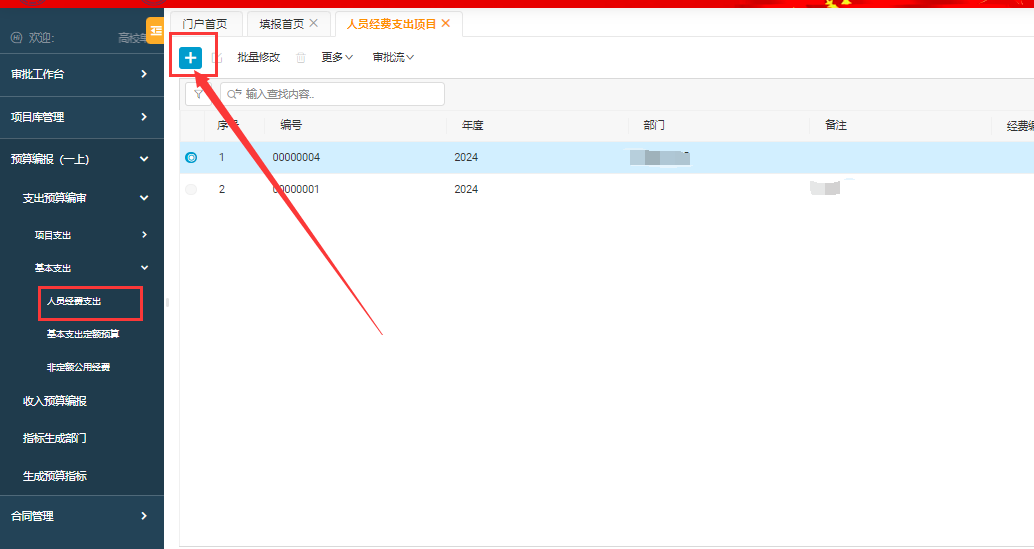
明细表已预置人员经费,请对应项目直接填写金额。
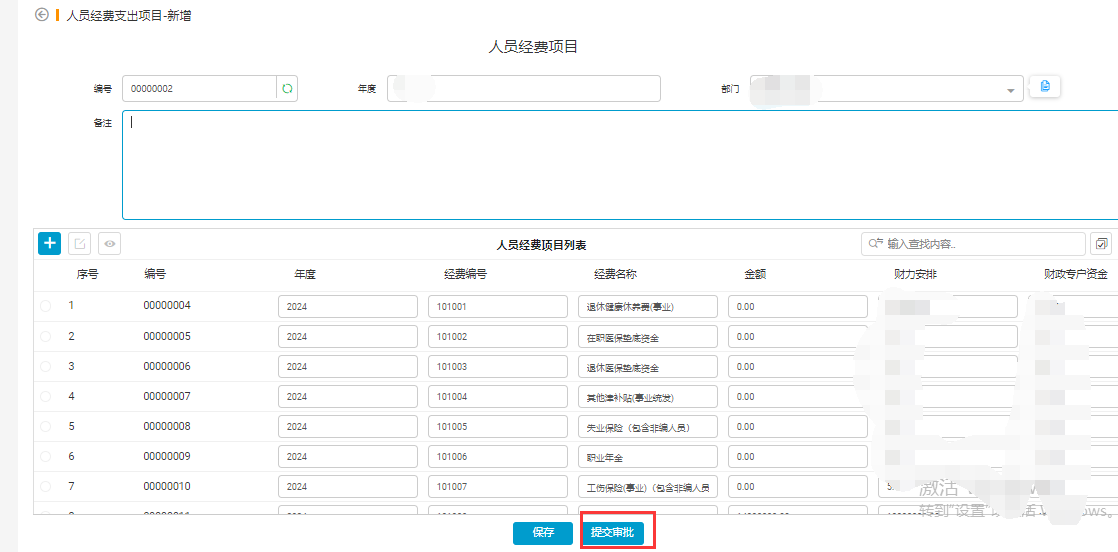
填写完成后,请点击【提交审批】按钮即可。
三、项目支出
(一)项目支出预算编报
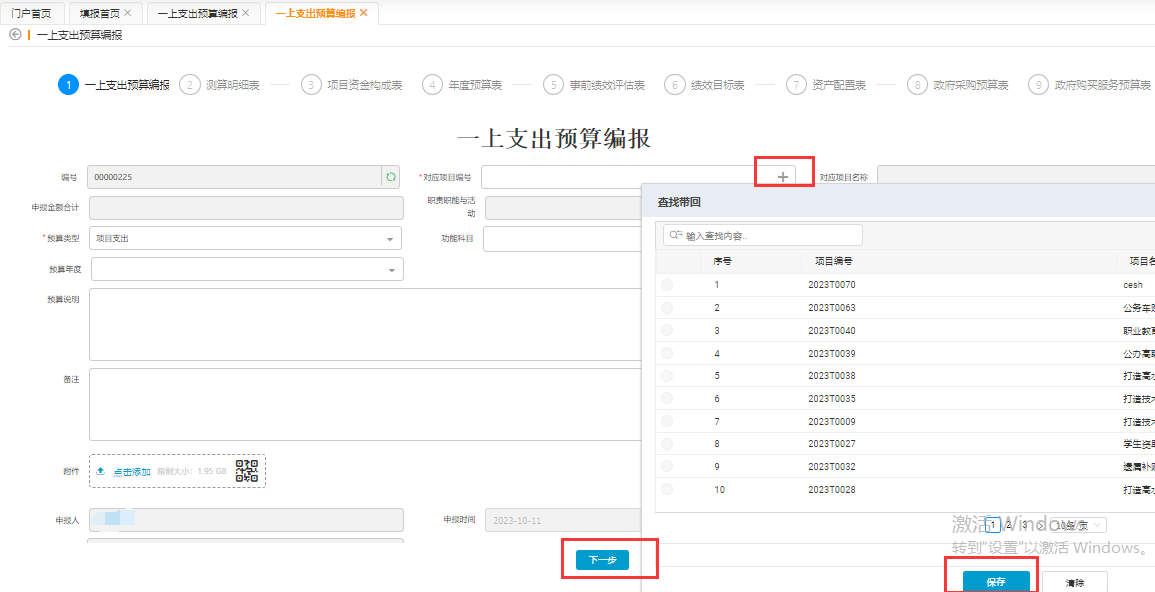
主界面左侧菜单栏点击【预算编报(一上)】à【支出预算编审】à【项目支出】à【项目支出预算编报】,点击“新增”进入,依次填写8张表格:项目基本信息表 à 测算明细表 à 项目资金构成表 à 事前绩效评估表 à绩效目标表 à 资产配置表 à 政府采购预算表à 购买服务预算表(提交审批)。
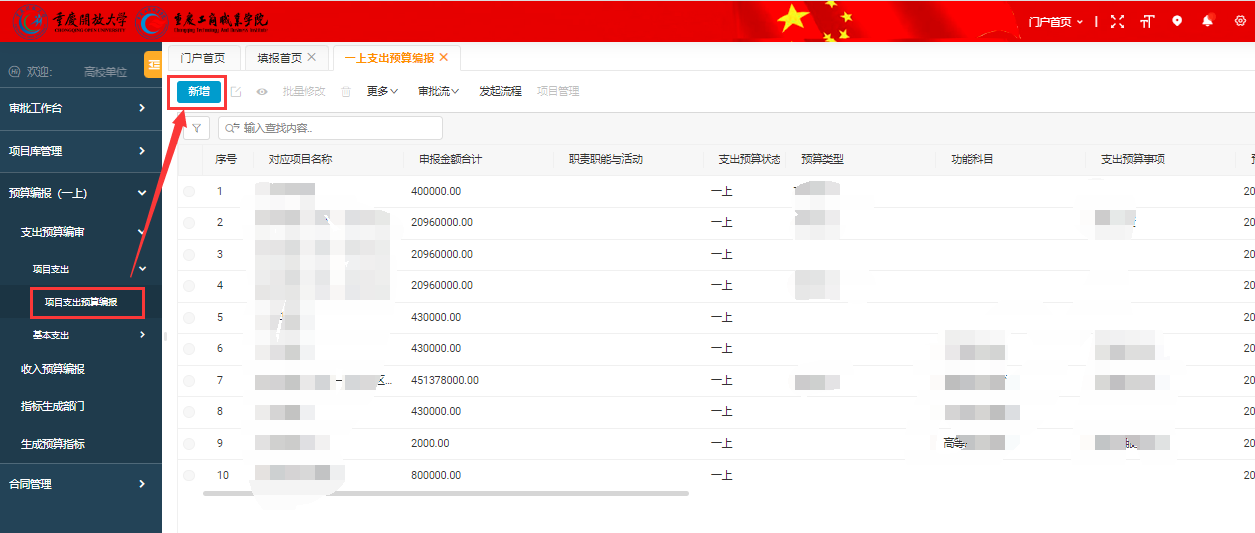
1.项目支出预算编报表:选择【对应项目编号】,点击【保存】按钮,审批通过后的项目库信息会自动带入到此单据中,填写完成后点击【下一步】。
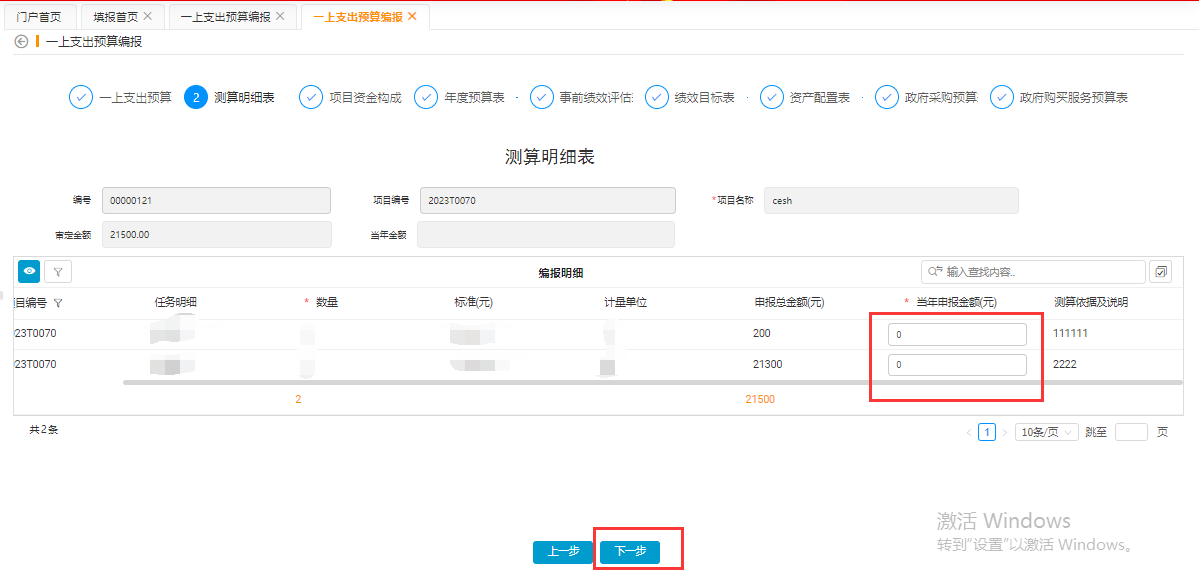
2.测算明细表:填写【当年申报金额】,填写完成后,点击【下一步】。
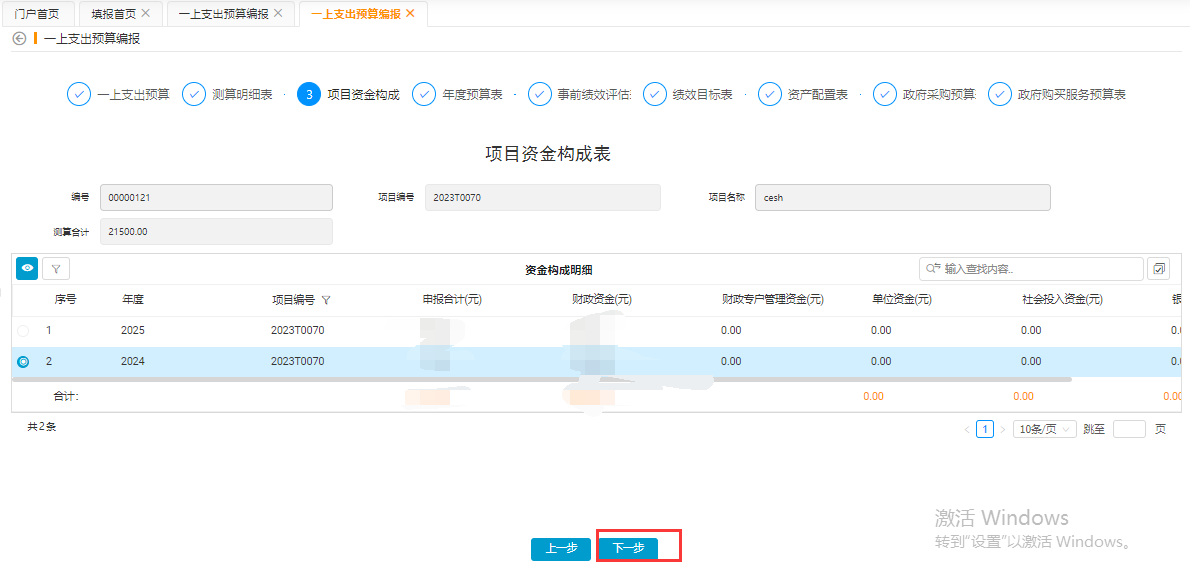
3.项目资金构成表:由项目库信息自动带出,无需填写,点击【下一步】。
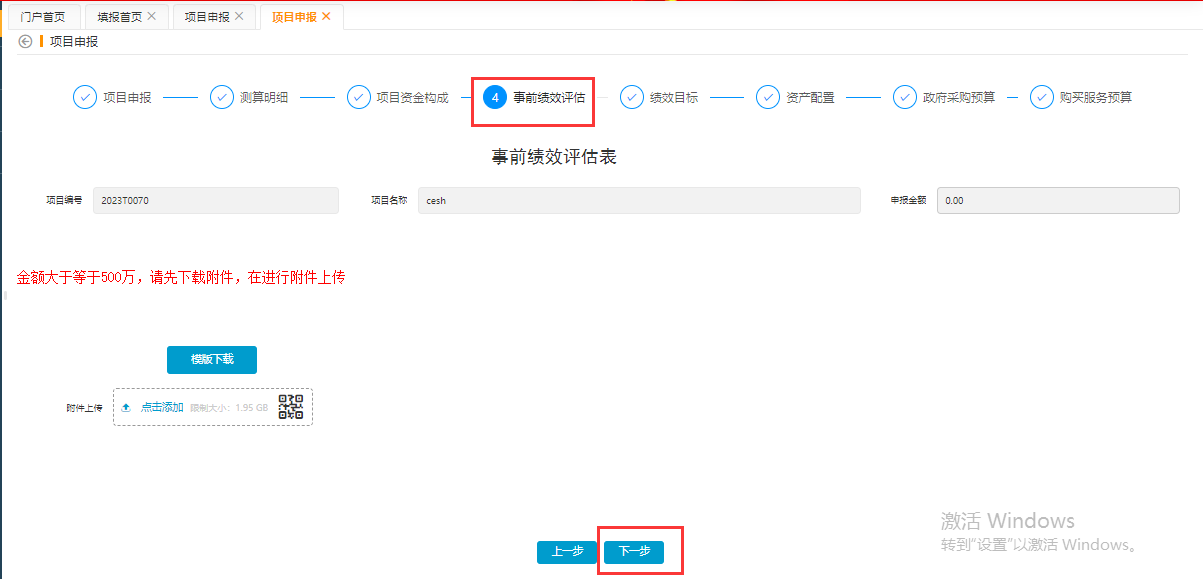
4.事前绩效评估表(选填):打开界面,金额大于等于500万,请先点模板下载,下载模板,再上传相关附件。
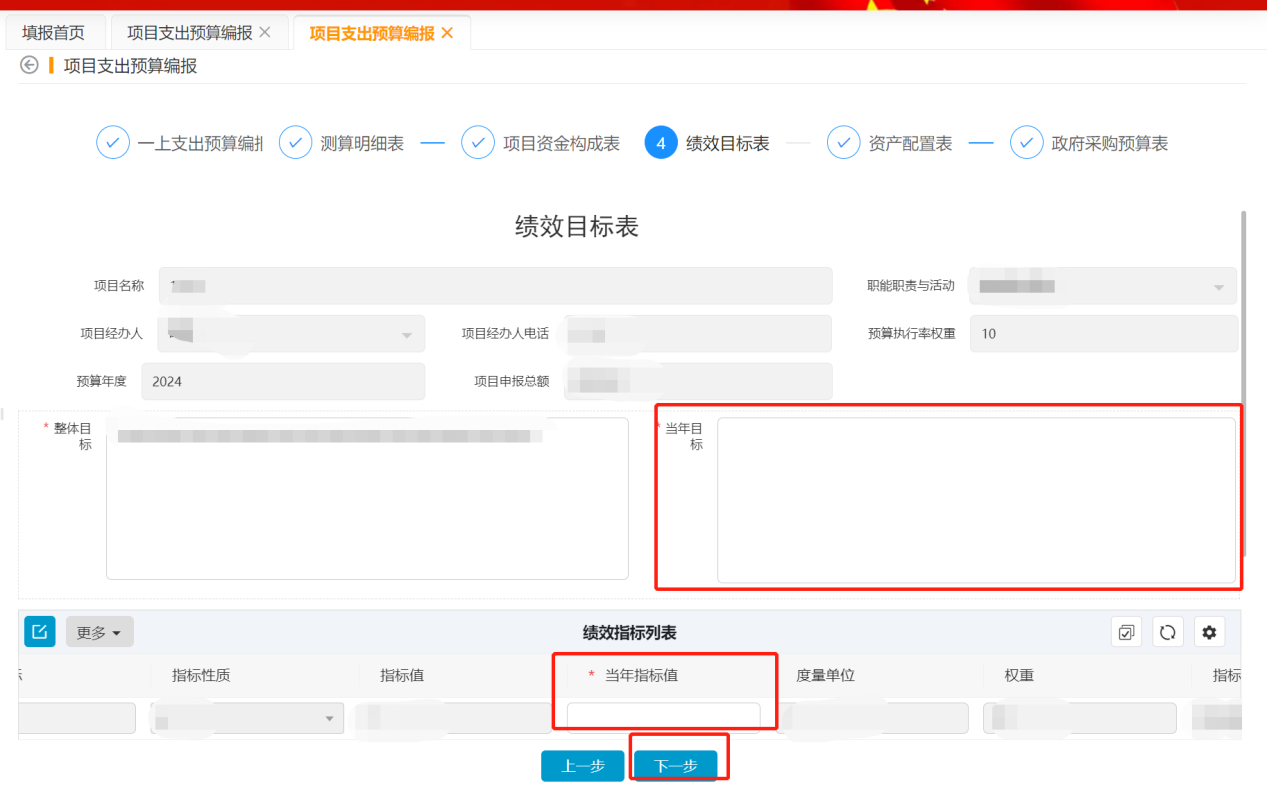
5.绩效目标表:填写【当年目标】、【当年指标值】,填写完成后点击【下一步】。
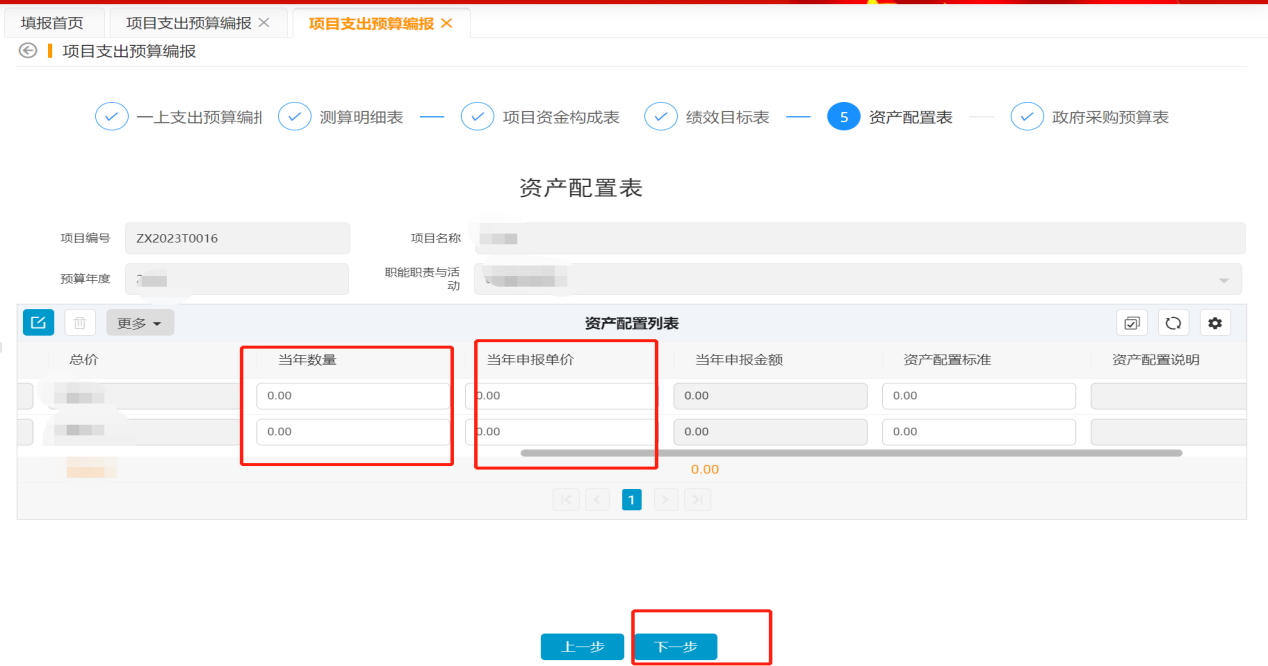
5.资产配置表:填写【当年数量】、【当年申报单价】,填写完成后,【当年申报金额】自动计算,填写完成后点击【下一步】。
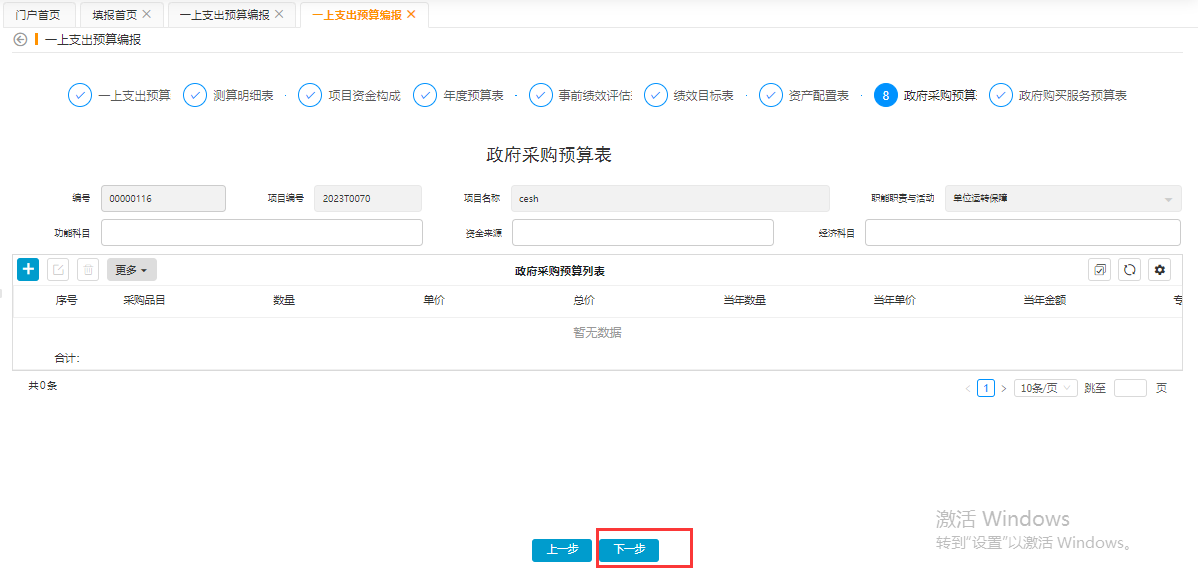
6.政府采购预算表:填写【当年数量】、【当年单价】,填写完成后【当年金额】自动计算,填写完成后点击【下一步】。
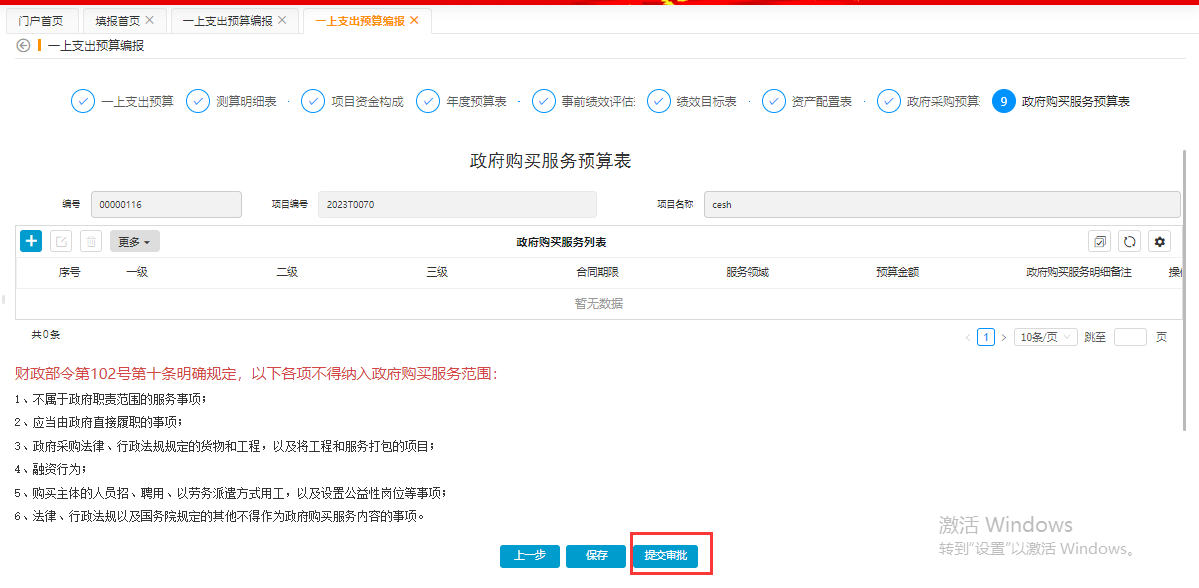
7.所有页签填写完成后,点击【提交审批】按钮即可。
四、单据审批
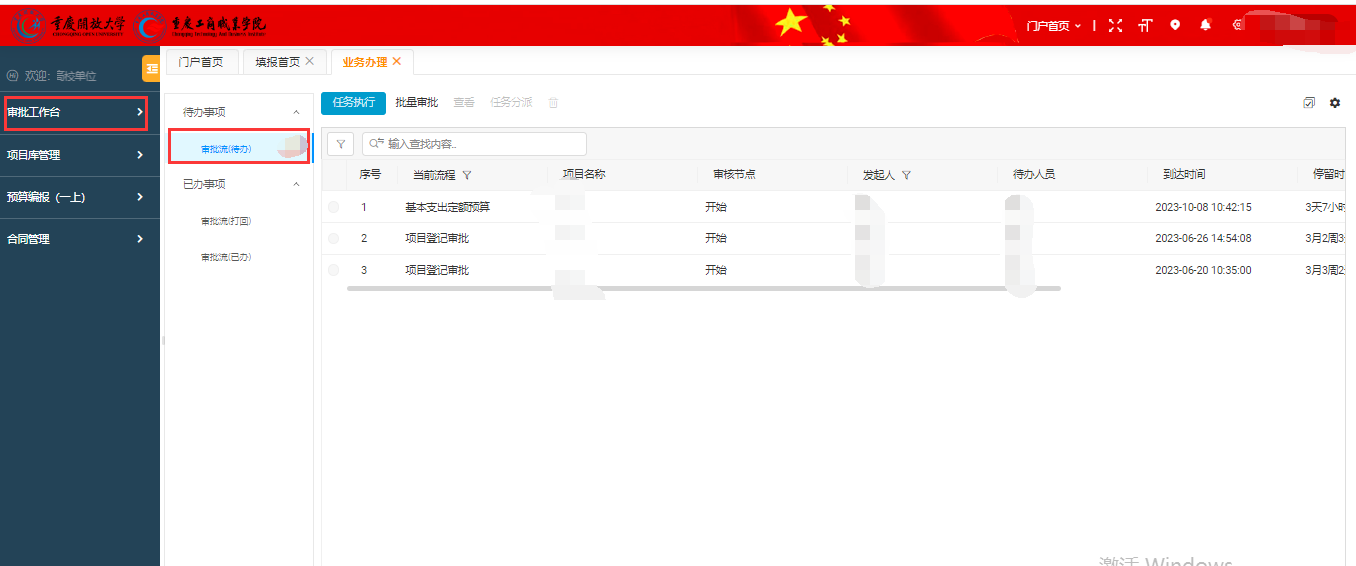
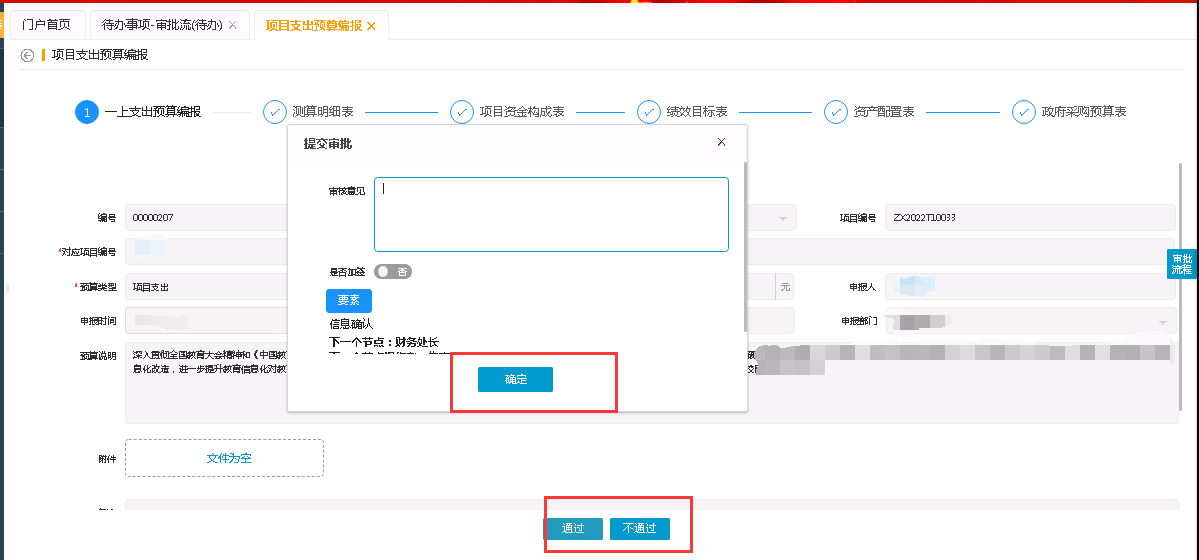
五、单据查询
主界面点击到对应模块,即可查询已填报的单据。
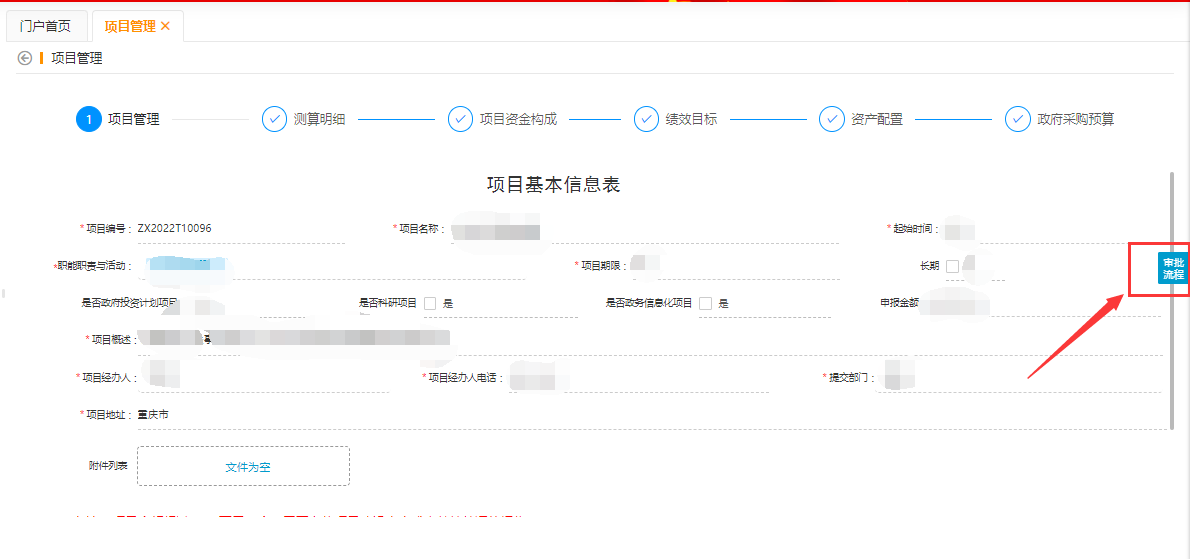
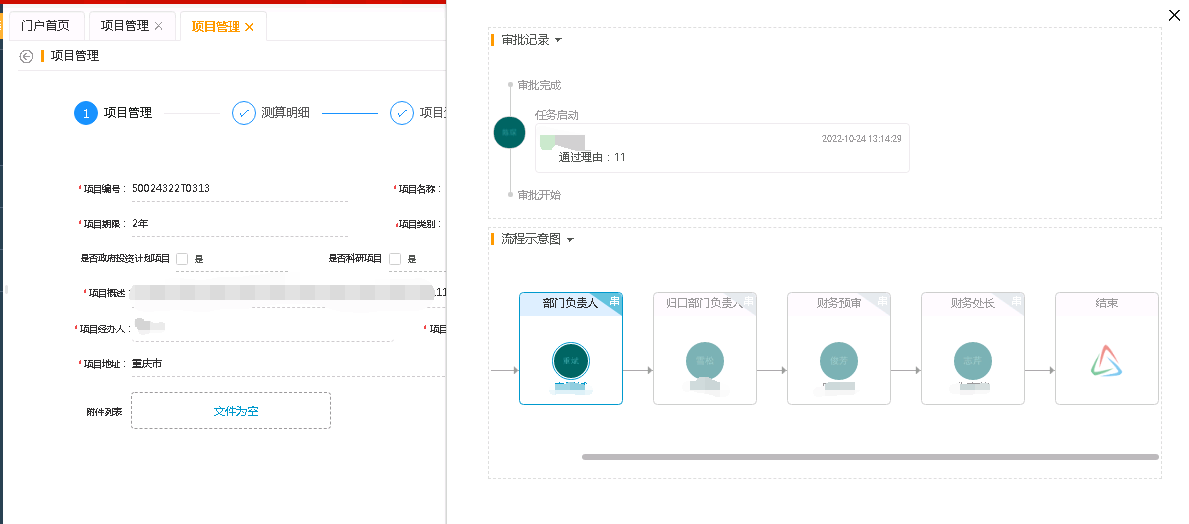
双击打开该单据,点击右侧的【审批流程】,即可查询相应审批状态。
五、单据撤回、修改
(1)主界面点击到对应模块,双击打开需要撤回的单据,点击【撤回】即可。(注:未审核的单据才可点击撤回操作。)
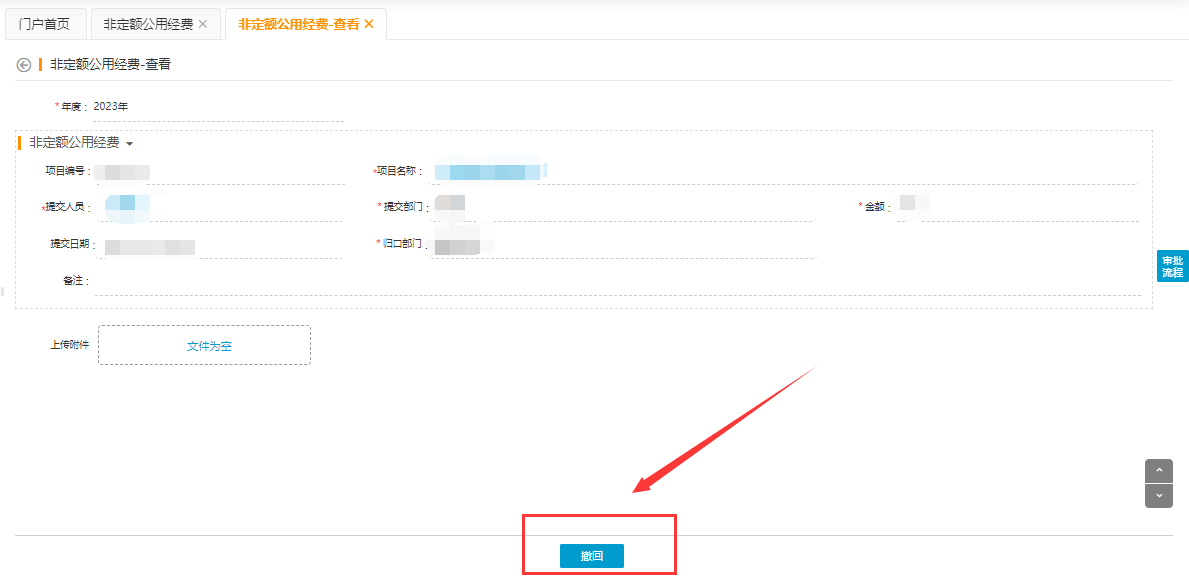
(2)撤回后的单据,可直接进行修改。